실시간 시스템 모니터
CPU, 메모리, 네트워크 전송량과 최근 60초 추이를 메뉴에서 확인하세요.
 엘리 불침번
당신의 맥을 위한 작은 불침번
긴 다운로드, 렌더링, 발표 시간.
헬멧 쓴 강아지 엘리가 메뉴 막대에서
당신의 맥을 지킵니다.
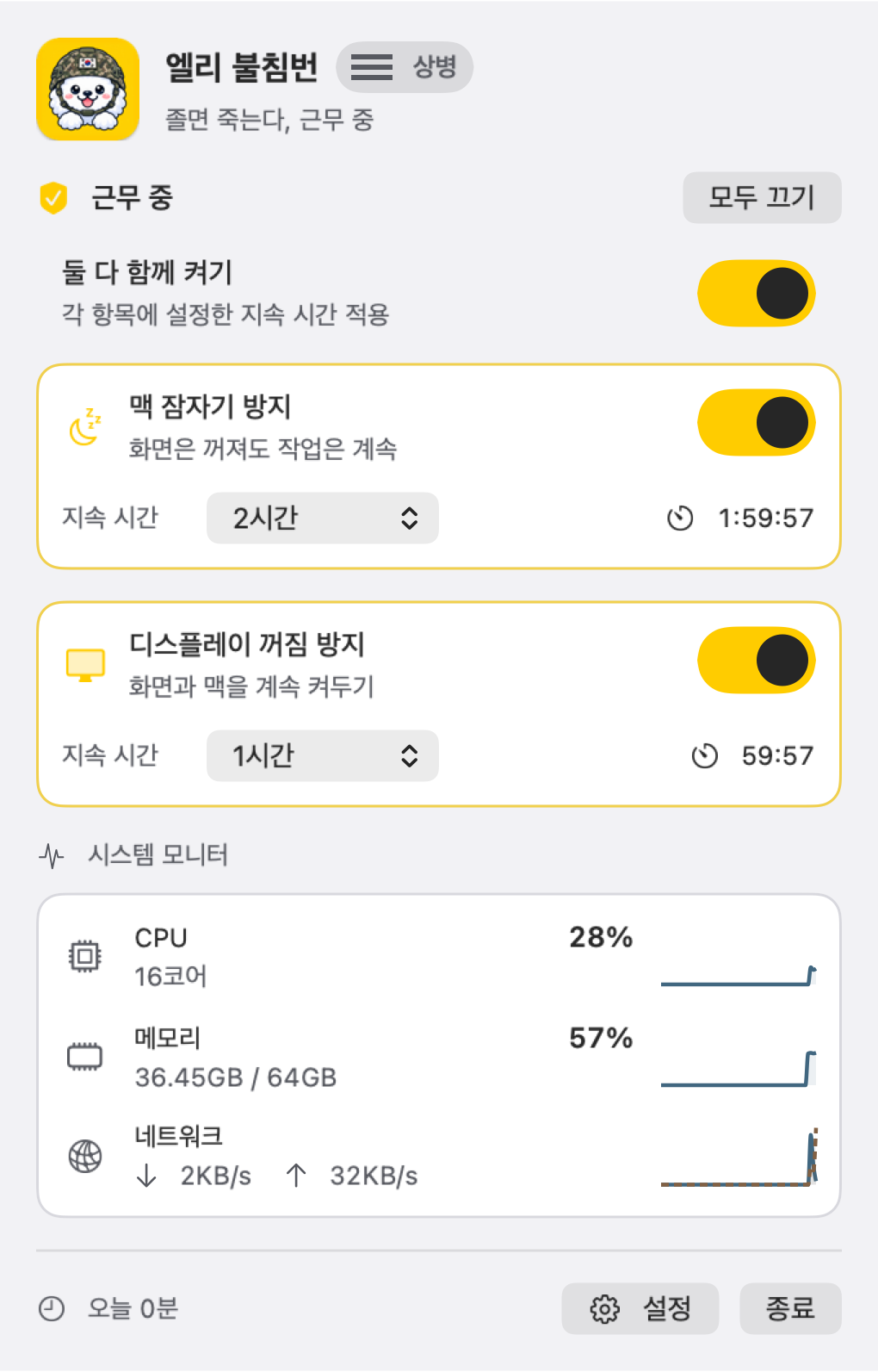
01 / 근무 시작
맥과 화면을 따로 제어하고, 원할 땐 함께 켜세요. 끝나는 시간까지 정해 두면 엘리가 알아서 근무를 마칩니다.
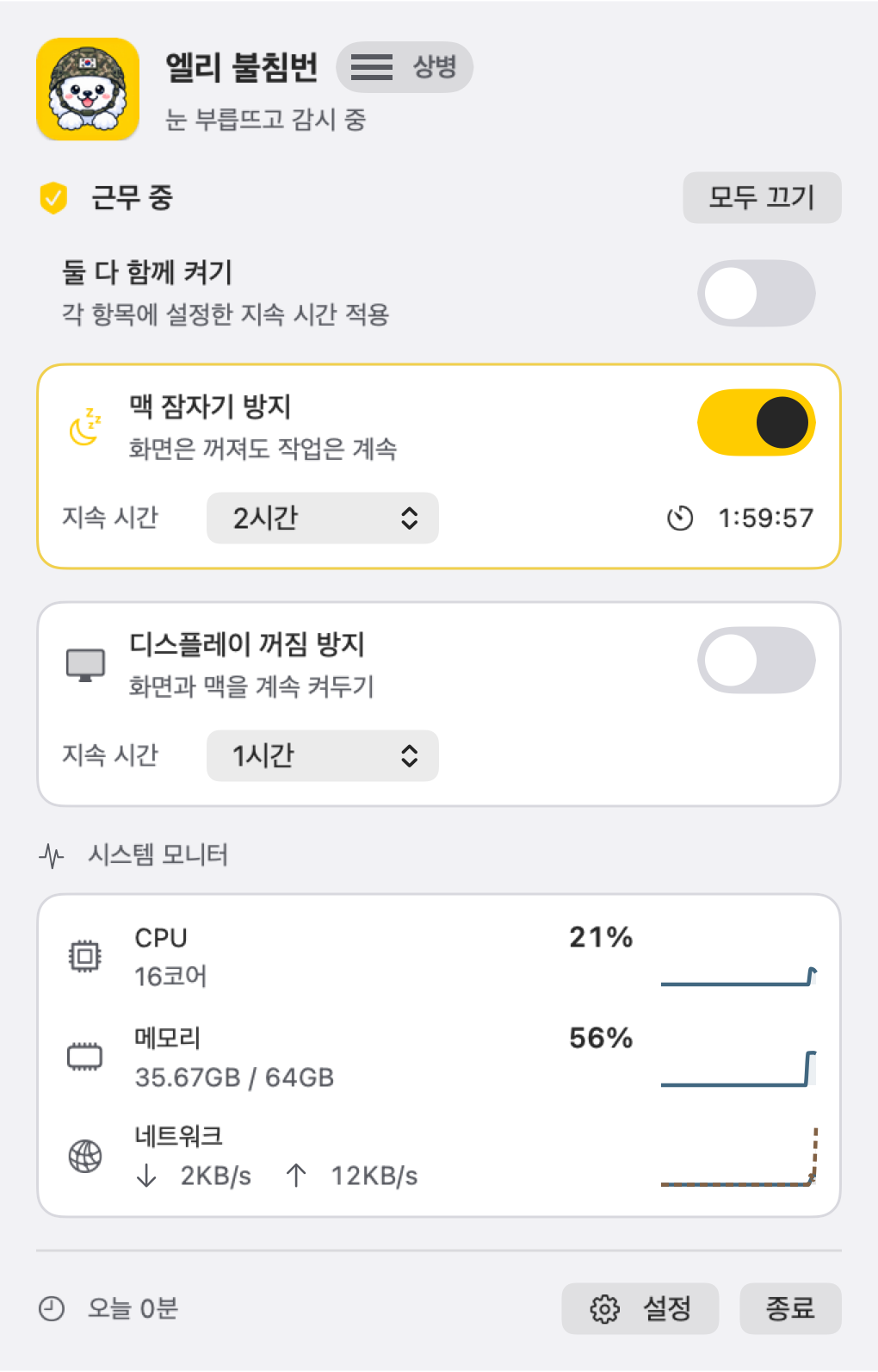
필요에 맞게, 나답게.
화면을 켜 둘 필요가 없는 다운로드와 렌더링에는 맥 잠자기 방지만. 발표와 참고 자료를 볼 때는 디스플레이 꺼짐 방지도 함께 켜세요.
“둘 다 함께 켜기”로 맥과 화면의 잠자기를 한 번에 막으세요. 두 항목은 각자 선택한 지속 시간을 따릅니다. 이미 진행 중인 수동 타이머는 그대로 유지됩니다.
노트북 덮개를 닫았을 때의 잠자기는 방지하지 않습니다.
02 / 자동 근무
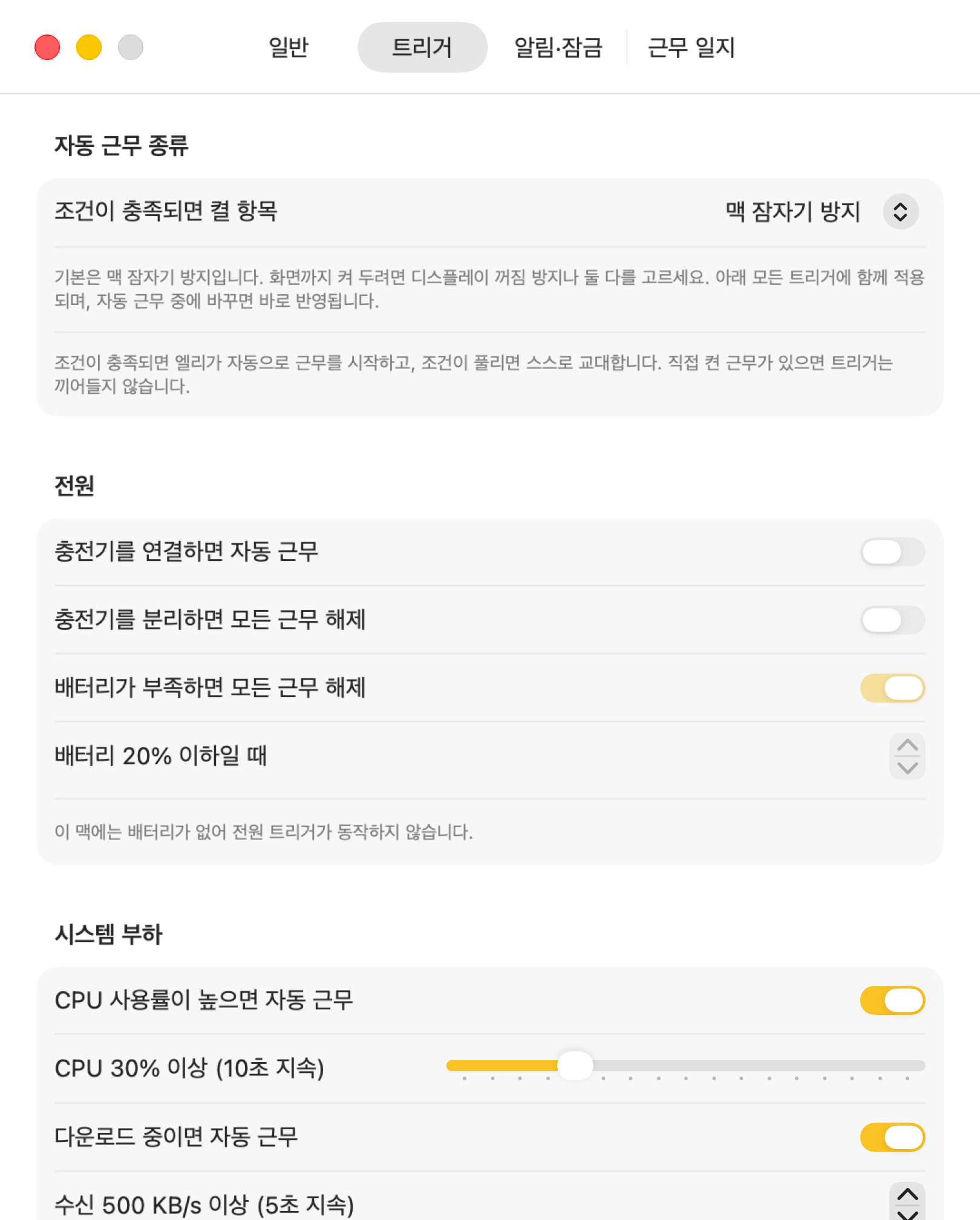
CPU 사용률, 다운로드, 선택한 앱의 실행 상태에 맞춰 자동 근무를 시작합니다. MacBook에서는 전원 연결과 배터리 상태도 조건으로 사용할 수 있습니다.
직접 시작한 근무는 자동 조건보다 우선합니다.
CPU, 메모리, 네트워크 전송량과 최근 60초 추이를 메뉴에서 확인하세요.
15분부터 8시간까지, 직접 입력 또는 무제한. 종료되면 자동으로 잠자기 방지를 해제합니다.
전역 단축키와 메뉴 막대 빠른 토글, 단축어로 원하는 순간에 근무를 시작하세요.
종료 전·종료 알림을 받고, 화면을 잠글 때 모든 근무를 해제하도록 설정할 수 있습니다.
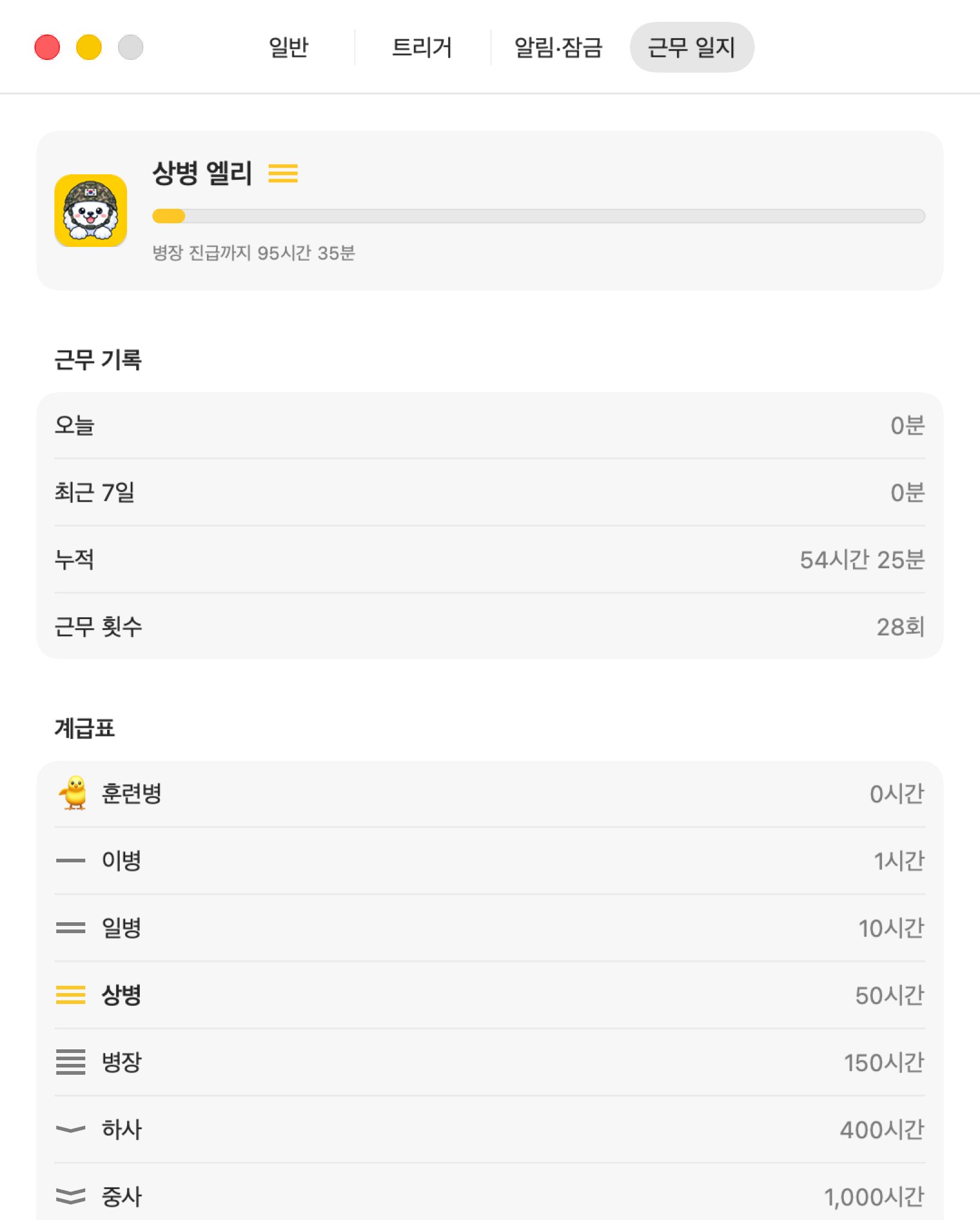
03 / 함께 쌓는 시간
오늘의 근무, 최근 7일, 누적 시간을 한곳에서. 병아리 훈련병으로 시작해 대위까지, 맥을 지킨 시간만큼 진급합니다.
근무 기록은 내 맥에 저장됩니다. 원할 때 초기화할 수 있습니다.
네. macOS의 동작에 따라 화면 꺼짐을 막으면 맥 잠자기도 함께 방지됩니다. 통합 스위치는 메뉴의 두 항목을 모두 켜거나 끕니다.
덮개를 닫았을 때의 잠자기를 막는 기능은 지원하지 않습니다. 외장 디스플레이 등으로 인한 macOS의 별도 동작은 시스템 설정을 따릅니다.
잠자기 방지 자체에는 손쉬운 사용 권한이 필요하지 않습니다. 선택 기능인 자리 비움 방지에는 손쉬운 사용 권한을, 근무 알림에는 알림 권한을 요청합니다.
macOS 14 Sonoma 이상을 지원합니다. 전원·배터리 자동 근무는 배터리가 있는 맥에서 사용할 수 있습니다.
일은 맥에게. 불침번은 엘리에게.
Mac App Store 출시 준비 중